
リヴリー ログイン画面が表示される・ログインできない時の対処法
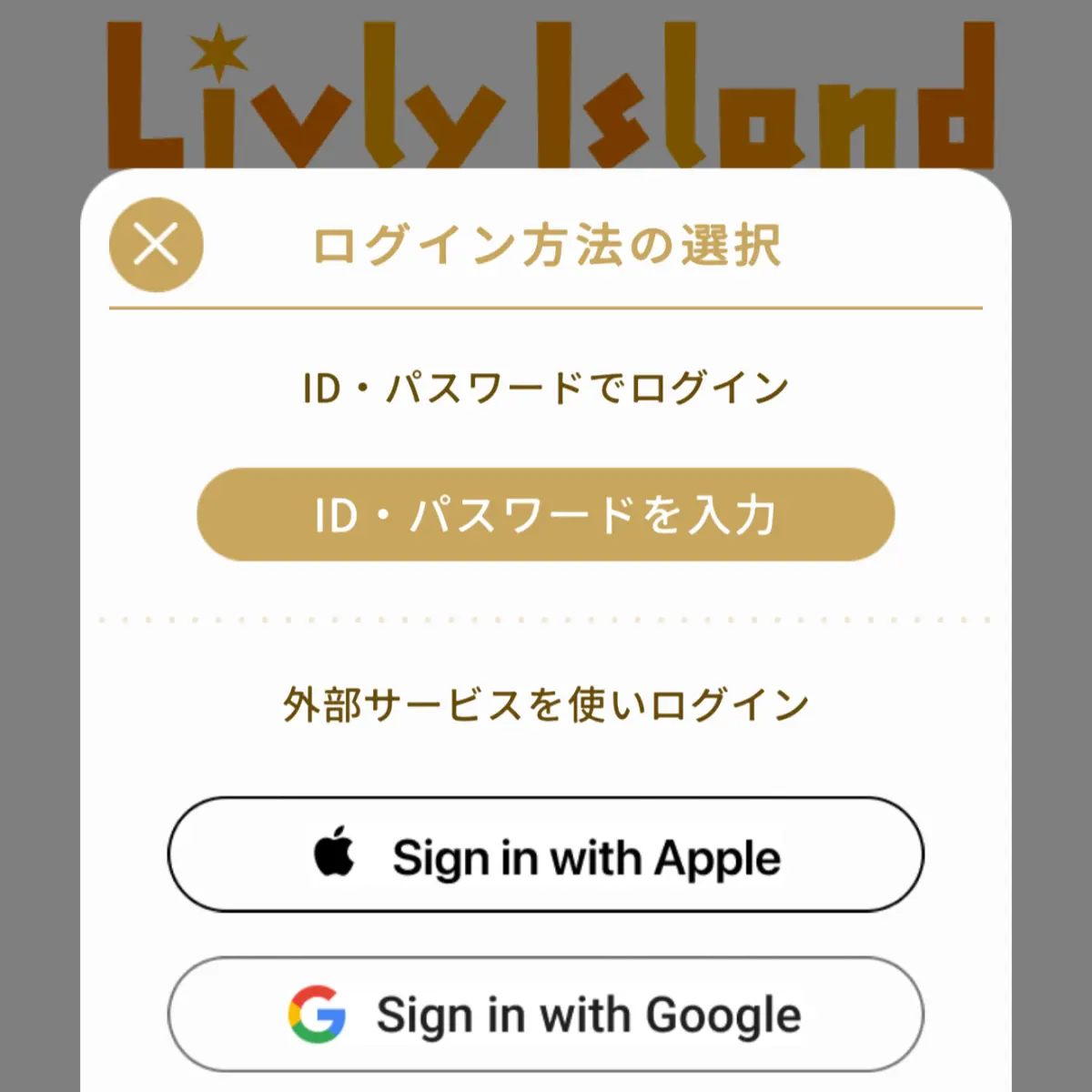
リヴリーアイランドでログイン画面が表示される時の対処法を解説。アプリ更新後にログイン画面(引継ぎのポップアップ)や、ログインできない時の確認方法を紹介します。
ログイン画面が表示される
リヴリーアイランドでは、アプリの更新後や起動し直したタイミングで、タイトル画面に「ログイン方法の選択」画面が表示される場合があります。
この画面が出ると「データが消えたのでは?」「最初からになった?」と不安になりやすいですが、必ずしもデータが初期化されたわけではありません。
同じ端末でそのまま遊んでいる場合は、ログイン操作をしなくても「はじめる」をタップすることで、通常どおりゲームを開始できる場合があります。
まず試すこと
ログイン画面が表示された場合は、まずタイトル画面の「はじめる」をタップして、いつものアイランドに入れるか確認しましょう。引継ぎ画面をいったん閉じて、「はじめる」をおしてみてください。
「はじめる」で元のデータに入れる場合は、引き継ぎログインをしなくても、そのまま遊べる可能性があります。
一方で、機種変更後や再インストール後、別端末で遊ぶ場合は、引き継ぎ用のログインIDとパスワードが必要になることがあります。
「はじめる」と「ログイン」の違い
| 項目 | 内容 |
|---|---|
| はじめる | 同じ端末に残っているデータでゲームを開始する時に使います |
| ログイン | 機種変更や再インストール後など、引き継ぎ設定したデータを使う時に使います |
同じ端末で遊んでいる場合は、いきなりログインIDやパスワードを入力する前に、「はじめる」で入れるか確認するのがおすすめです。
ログインできない時の対処法
ログイン画面からうまく入れない場合は、以下の順番で確認すると落ち着いて試せます。
- タイトル画面で「はじめる」をタップする
- いつものアイランドに入れるか確認する
- 入れない場合は、ログインIDとパスワードを確認する
- パスワードを忘れた場合は、控えやスクリーンショットが残っていないか確認する
- どうしても入れない場合は、カスタマーサポートへ問い合わせる
同じ端末で「はじめる」から入れる場合は、データが消えているわけではない可能性があります。
やっておきたいこと
ログインできた後は、今後のために引き継ぎ設定を確認しておくのがおすすめです。
ログインIDやパスワードを控えておくと、機種変更や再インストール時にも慌てず対応しやすくなります。
また、スクリーンショットやメモアプリなどに保存しておく場合は、他の人に見られにくい場所で管理しましょう。
問い合わせが必要なケース
以下のような場合は、カスタマーサポートへの問い合わせを検討しましょう。
- 「はじめる」を押しても元のデータに入れない
- ログインIDやパスワードがわからない
- いつものアイランドやリヴリーが表示されない
- 何度起動し直してもログイン画面から進めない
- アプリ再起動や端末再起動をしても改善しない
問い合わせる時は、発生した状況をできるだけ具体的に書くと伝わりやすくなります。
データが消えたと思った時は
ログイン画面が出ても、すぐにデータが消えたと判断しなくて大丈夫です。
まずは「はじめる」で入れるか確認し、元のアイランドやリヴリーが表示されるか見てみましょう。
ログインIDやパスワードを忘れていても、同じ端末にデータが残っていれば、そのまま開始できる場合があります。
焦って操作を進めるより、画面の表示を確認しながら順番に試していくのがおすすめです。










コメント