
リヴリヴ ハウスコーデ小技集・全体写真の撮り方
リヴリヴのハウスコーデ小技を紹介。ズームを使った全体写真の撮り方、外観・模様替え・増築・コーデ保存の使い方を解説します。
ハウスコーデとは?
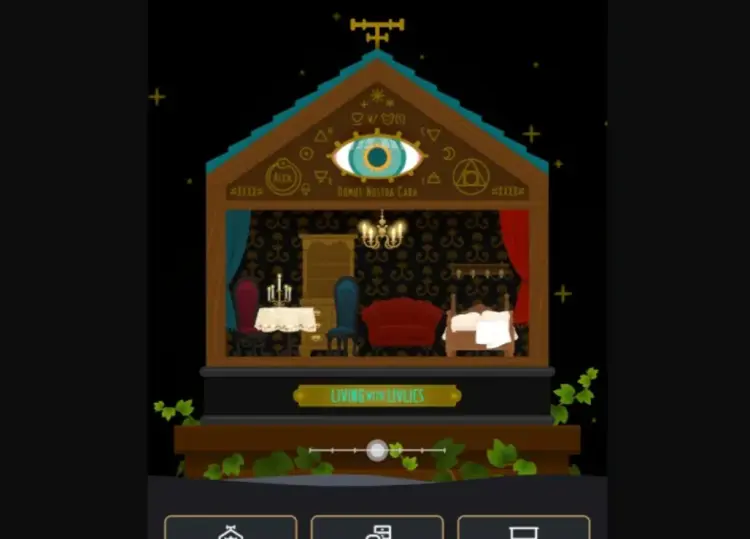
リヴリヴのハウスコーデは、ハウスを自由に飾って、自分だけの空間を作れる機能です。
屋根やテーブル、マイスペースの背景を変えたり、フロアにインテリアを配置したり、フロアを増やしてハウス全体を広げたりできます。
ハウスコーデには「外観」「模様替え」「増築」のメニューがあり、それぞれ編集できる場所が異なります。ハウス全体の雰囲気を変えたい時は外観、フロアを飾りたい時は模様替え、階数やフロアの位置を調整したい時は増築を使います。
全体写真の撮り方
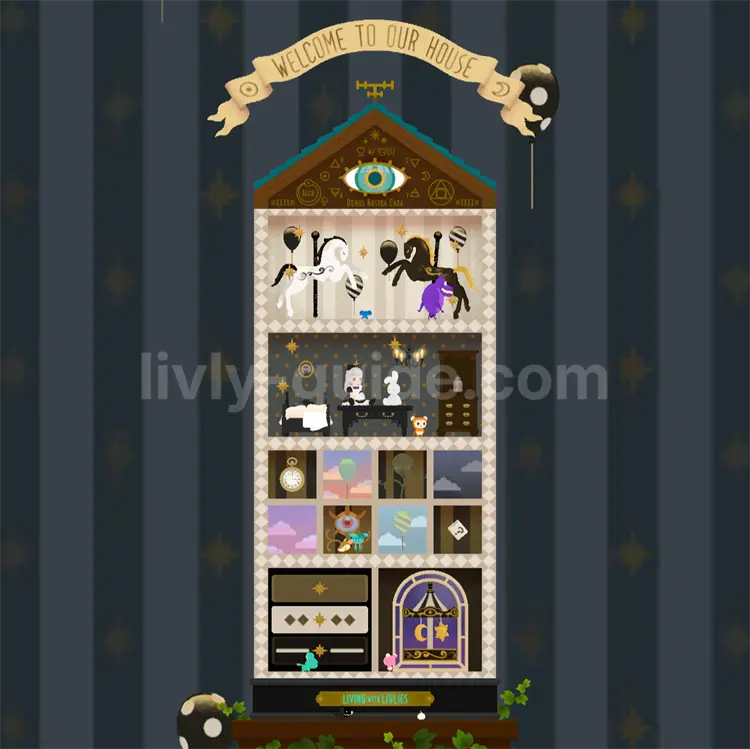
リヴリヴには、リヴリーアイランドのような専用の写真撮影モードはありません。
そのため、ハウス全体やお気に入りのコーデを撮りたい時は、自分のホーム画面でズーム機能を使うのがおすすめです。
ホーム画面でハウスをズームすると、メニューやタマシイの表示が非表示になり、ハウスだけをすっきり見せたスクリーンショットを撮りやすくなります。
ホーム画面で撮る
ハウスコーデを撮影する時は、自分のホーム画面で撮るのがおすすめです。
模様替え画面には操作ボタンや編集用の表示が出るため、完成したハウスをきれいに見せたい時には少し不向きです。
ホーム画面なら、リヴリーが実際に過ごしている雰囲気のまま撮影できます。リヴリーを非常時にしたい場合は、模様替えモードがおすすめです。
ズームで表示を消す
ホーム画面を開いたら、画面をズームしてみましょう。
ズームするとメニューやタマシイが非表示になり、ハウスコーデが見やすい状態になります。
この状態でスクリーンショットを撮ると、余計な表示が入りにくく、ハウス全体やお気に入りの場所をきれいに残せます。
アップ写真を撮る
お気に入りのインテリアやリヴリーを主役にしたい時は、ズームしてアップで撮るのがおすすめです。
たとえば、季節アイテムを集めたコーナー、リヴリーがくつろいでいる場所、こだわって配置した小物まわりなどは、アップで撮ると雰囲気が伝わりやすくなります。
アップ写真を撮る時は、主役の周りに少し余白を作ると見やすくなります。インテリアを置きすぎず、リヴリーや見せたいアイテムが隠れないように調整するときれいに撮れます。
引き写真を撮る
ハウス全体の雰囲気を見せたい時は、ズームしすぎず、少し引いた状態で撮ります。
引き写真では、細かい小物よりも、全体の色味や配置のバランスが目立ちます。
フロア全体を見せたい場合は、主役のインテリアを中央付近に置き、左右のどちらかに家具が偏りすぎないようにすると、写真にした時にまとまりやすくなります。
フロアごとに撮る
増築でフロアが増えている場合、全階を1枚に収めようとすると、ひとつひとつのインテリアが小さく見えることがあります。
細かいコーデを見せたい時は、フロアごとに撮るのがおすすめです。
1階はくつろぎスペース、2階は研究室風、3階は季節イベント用など、階ごとにテーマを分けている場合は、フロア別に撮るとこだわりが伝わりやすくなります。
外観の小技
外観では、ハウスの屋根やテーブル、マイスペースの背景などを変更できます。
ハウス全体の第一印象を決める部分なので、写真を撮る前に外観の雰囲気をそろえておくと、スクリーンショットがきれいに見えます。
背景から決める
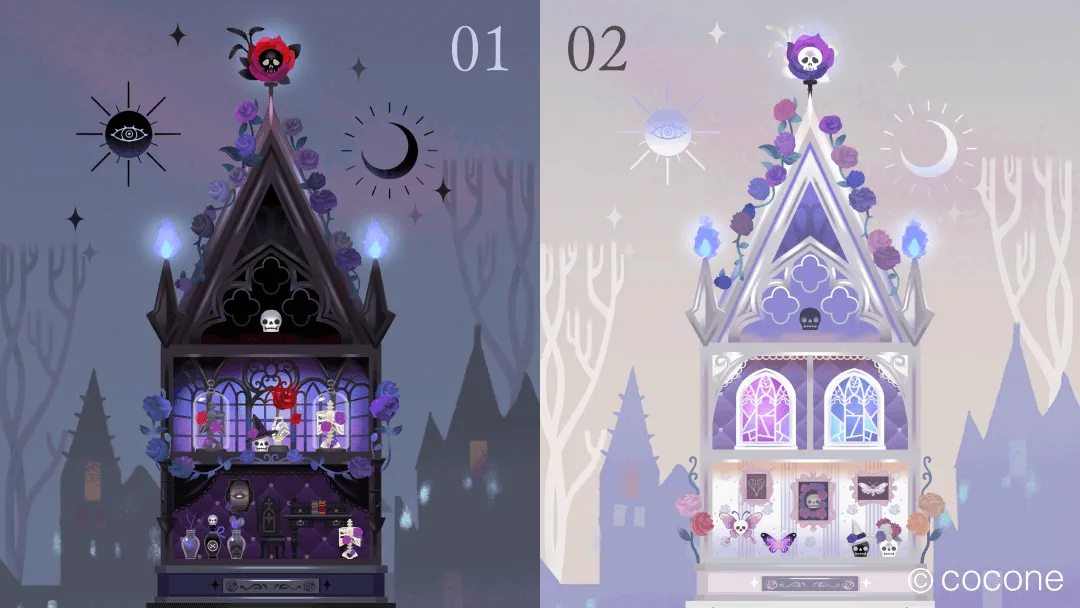
ハウスコーデを作る時は、最初にマイスペースの背景を決めると方向性を作りやすくなります。
背景が明るいとかわいい印象に、落ち着いた色だとアンティーク風や隠れ家風の雰囲気にしやすくなります。
背景の色に合わせて屋根やテーブルを選ぶと、全体にまとまりが出ます。
テーマをそろえる
外観とフロア内のインテリアの雰囲気をそろえると、ハウス全体が自然に見えます。
たとえば、木目調の外観ならナチュラル系のインテリア、暗めの背景なら研究室風やアンティーク風のインテリアが合わせやすいです。
外観と内装を完全に同じ色にする必要はありませんが、色味や世界観を近づけると写真映えしやすくなります。
模様替えの小技
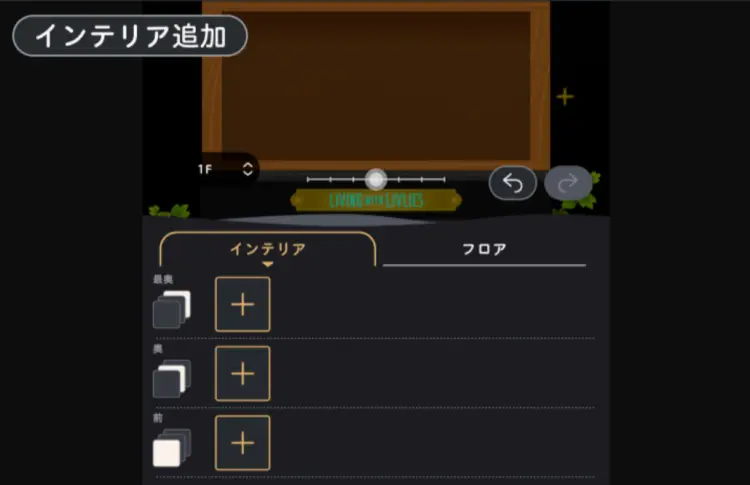
模様替えでは、フロアにインテリアを配置して、ハウスを自由に飾れます。アイテムを選択した状態で左の奥行ボタンを押すと簡単に移動することもできます。
3つある「+」ボタンからインテリアを追加でき、どの「+」ボタンから追加するかによって、配置される奥行きが変わります。
この奥行きをうまく使うと、ハウスに立体感を出しやすくなります。
奥行きを使う
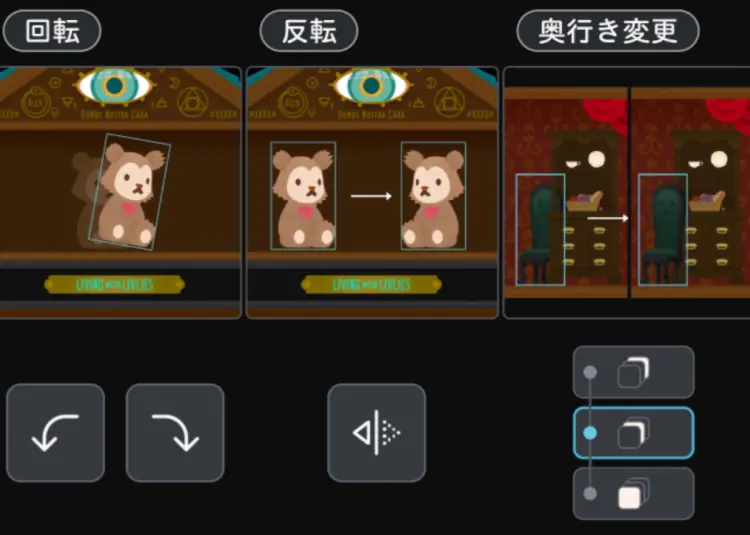
インテリアは、手前・中央・奥の見え方を意識して置くと、写真にした時に立体感が出ます。
大きな家具や背景になるインテリアは奥側に、見せたい小物やリヴリーまわりの飾りは手前側に置くと、画面に奥行きが出ます。
手前に置いたインテリアがリヴリーを隠してしまう場合は、奥行き変更で少し調整すると見やすくなります。
大きなインテリアから置く
ハウスコーデは、大きなインテリアから置くと作りやすくなります。
棚、机、ベッド、背景になる大きめのアイテムを先に置き、そのあとに小物を足していくと、全体のバランスを取りやすくなります。
小物から置き始めると、あとから大きなインテリアを置きにくくなることがあります。まずは主役にしたい場所を決めて、そこを中心に飾っていきましょう。
反転で向きを調整する
コントローラー操作では、インテリアを回転したり、左右反転させたりできます。
反転は一部のアイテムでは使えない場合がありますが、向きを変えられるインテリアは、左右のバランス調整に便利です。
同じアイテムでも向きを変えるだけで印象が変わるため、写真を撮る前にいくつか試してみると、見え方を整えやすくなります。
複数選択でまとめて動かす
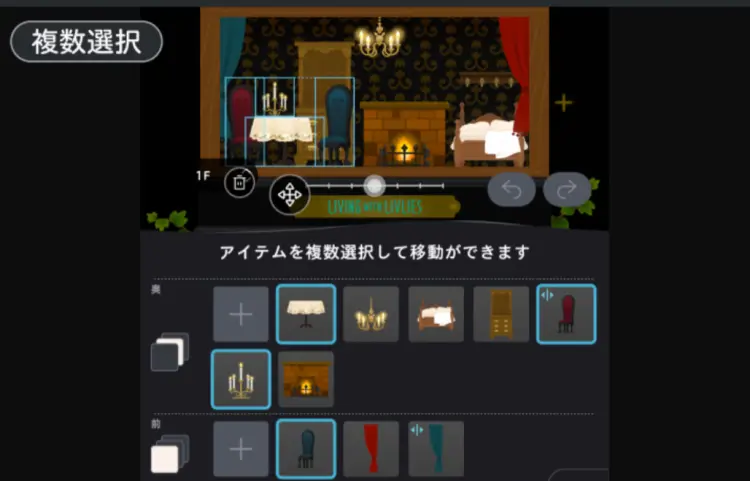
複数選択を使うと、複数のインテリアを選び、位置関係を保ったまままとめて移動できます。
一度作ったコーナーを少し右に寄せたい時や、撮影用に中央へ移動したい時に便利です。
複数選択では、移動と削除以外の操作はできません。回転や奥行き変更をしたい場合は、インテリアを個別に選んで調整しましょう。
写真映えする配置
主役を決める
ハウスコーデを写真に残す時は、主役をひとつ決めると見やすくなります。
お気に入りのリヴリー、季節アイテム、印象的なインテリア、こだわって作ったコーナーなど、見せたい場所を決めてから配置すると、写真の印象がまとまりやすくなります。
主役が決まったら、その周りに合うインテリアを足していくと、自然なコーデになります。
色数を絞る
おしゃれに見せたい時は、使う色を少し絞るとまとまりやすくなります。
ブラウン系、白系、グリーン系、ピンク系など、メインカラーを決めておくと、インテリアをたくさん置いても見やすくなります。
最初は2〜3色を中心にすると、落ち着いた雰囲気にしやすいです。
余白を作る
インテリアをたくさん置きたい場合でも、少し余白を残すと写真が見やすくなります。
リヴリーの周りや主役のインテリアの周りに空間を作ると、スクリーンショットにした時に見せたい部分が伝わりやすくなります。
特にアップ写真では、背景や小物が多すぎると主役が埋もれやすいため、見せたい場所だけでも少しすっきりさせるのがおすすめです。
高さを変える
背の高いインテリア、低いインテリア、小さな飾りを組み合わせると、ハウス全体に動きが出ます。
同じ高さのアイテムを横に並べるよりも、高さを変えた方が自然なレイアウトに見えやすくなります。
引き写真では、全体のシルエットも見えやすくなるため、高さの違いを意識すると写真映えしやすくなります。
増築の小技
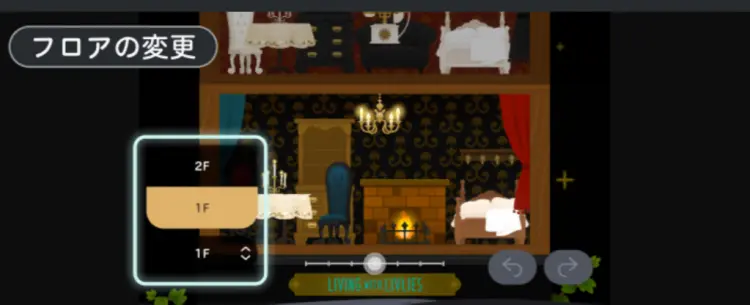
増築では、フロアを増やしたり、飾り付けたフロアの位置を入れ替えたりできます。
タマシイレベルが上がると、最大4階までフロアを増やせるようになります。
また、フロアを増やすことで、ハウスに出せるリヴリーの数を最大9匹まで増やせます。
階ごとにテーマを分ける
フロアが増えたら、階ごとにテーマを分けるとハウス全体に見どころが生まれます。
たとえば、1階はリヴリーのくつろぎスペース、2階は作業部屋、3階は季節イベント用、4階は撮影スペースのように分けると、全体写真でも見ていて楽しいハウスになります。
テーマを分ける場合も、外観や背景の色味を少し合わせておくと、全体のまとまりを保ちやすいです。
フロアの入れ替えを使う
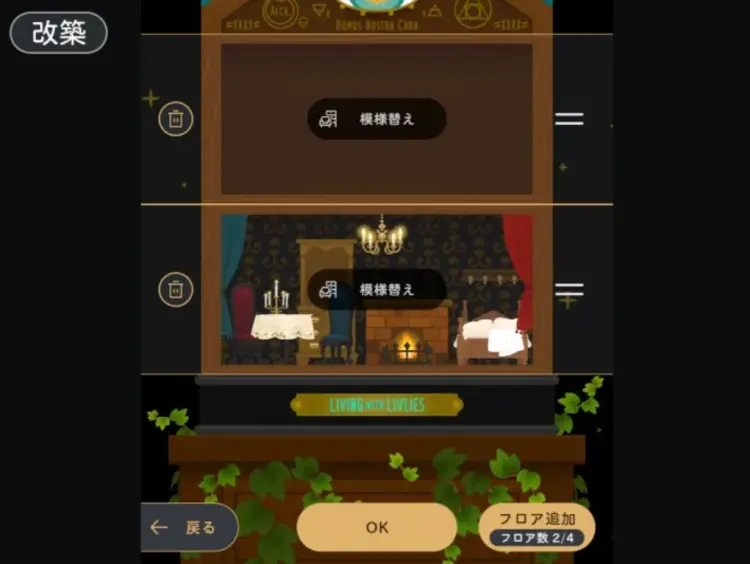
増築では、飾り付けたフロアの位置を入れ替えることもできます。
写真を撮る時に、いちばん見せたいフロアを目立つ位置に移動させると、スクリーンショットで見せやすくなります。
季節イベント用のフロアや、いちばんお気に入りのコーデを上の階に置くなど、見せ方に合わせて入れ替えるのもおすすめです。
コーデ保存の小技
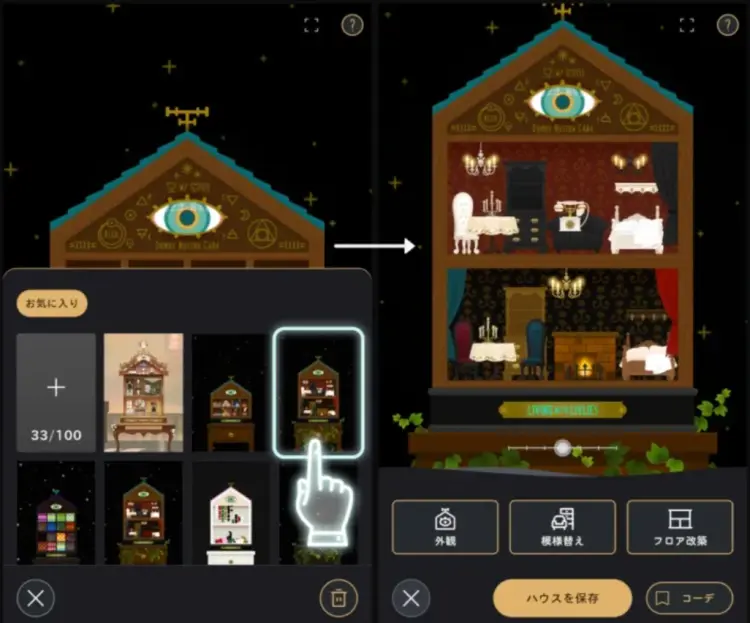
完成したハウスコーデは保存できます。
保存したコーデを呼び出すことで、すぐにそのハウスコーデへ切り替えられます。
普段用と撮影用を分ける
コーデ保存は、普段用と撮影用を分けて使うと便利です。
普段用はリヴリーが過ごしている雰囲気を重視し、撮影用はスクリーンショットで見やすい配置にしておくと、目的に合わせて切り替えやすくなります。
撮影用コーデを作っておくと、記事用の画像やSNS用のスクショを撮りたい時に、毎回配置を作り直さずに済みます。
季節コーデを残す
春、夏、秋、冬やイベントごとのコーデを保存しておくと、あとから見返しやすくなります。
季節アイテムを使ったハウスは、期間が過ぎると作り直すのが少し大変になることがあります。
気に入ったコーデは保存しておくと、次に似た雰囲気の写真を撮りたい時にも使いやすいです。
削除前に確認する
保存したコーデは削除できますが、一度削除したコーデは戻せません。
残しておきたいコーデはそのまま保存し、不要になったものだけを削除すると安心です。
特に撮影用や季節用のコーデは、あとから使うこともあるため、削除前にもう一度確認しておくのがおすすめです。
うまく撮れない時の見直し
インテリアが重なりすぎていないか確認する
インテリア同士が重なりすぎると、写真にした時に少し見づらくなることがあります。
特にアップで撮る場所は、主役の周りだけでもすっきりさせると、見せたい部分が伝わりやすくなります。
画面の端に寄せすぎない
スクリーンショットは、あとからトリミングすることもあります。
主役を画面の端ぎりぎりに置くと、画像を切り抜いた時に見せたい部分が欠けることがあります。
記事用やSNS用に使う場合は、中央付近に主役を置き、周りに少し余白を残すと扱いやすくなります。
ハウスコーデは撮り方で変わる
リヴリヴのハウスコーデは、インテリアの配置だけでなく、撮り方でも印象が変わります。
専用の写真撮影モードがなくても、ホーム画面でズームすると、メニューやタマシイを非表示にした状態でスクリーンショットを撮れます。
アップでお気に入りの場所を見せたり、引きで全体の雰囲気を残したりしながら、自分らしいハウスコーデを撮影してみてください。
※紹介している内容は、リリース後の内容に随時更新していますが、一部開発中の情報を含む場合があります(順次更新中)。今後のアップデートやリリース時に変更される可能性がありますので、最新情報をご確認ください。
この記事を書いた人



コメント